跟著畫面做
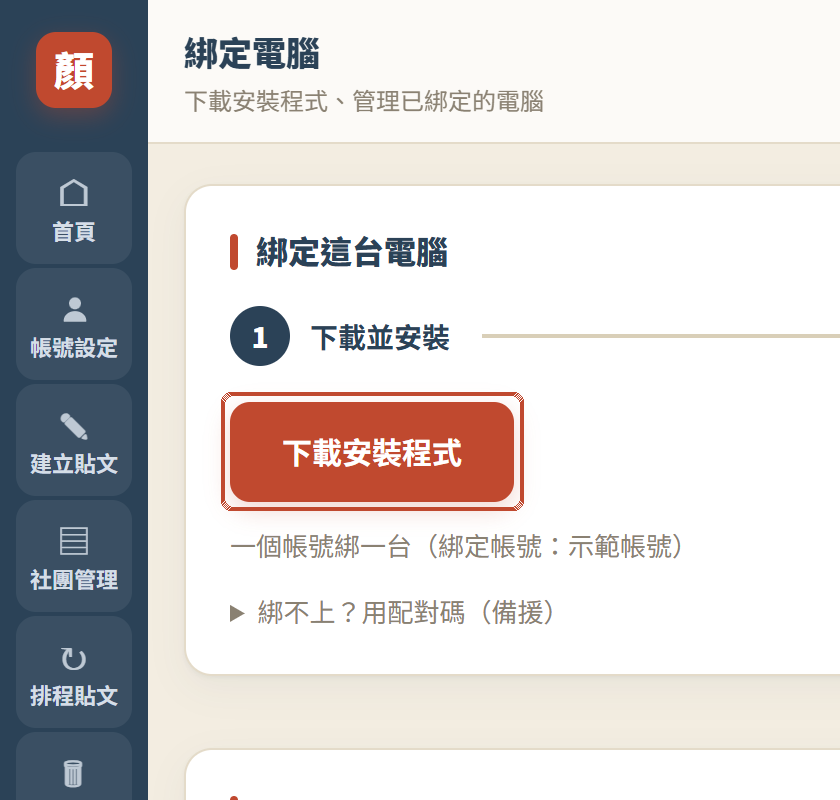
- 綁定一台電腦(只做一次):按「下載安裝程式」,裝好開程式按一下綁定
- 「社團管理」按「+ 導入社團」——你加入的社團連人數一起讀進來
- 「建立貼文」貼物件連結按「抓資料」——文案、照片自動帶好,點卡片挑一種風格
- 「排程貼文」選文章、選社團群組(社團自動勾好)、選什麼時候發
- 到點你的電腦自己發;首頁看每篇成功、待審核或失敗
詳細說明(點開看)
怎麼運作:四步做完
- 綁定一台電腦(只做一次):它是你的發送端。
- 導入社團、分成群組:你加入的社團一次讀進來,常發的幾個存成群組。
- 建立貼文:貼物件連結按「抓資料」,文案與照片自動帶好。
- 選社團、選時間:立即發、排定一次或每日輪發,到點電腦自己發。
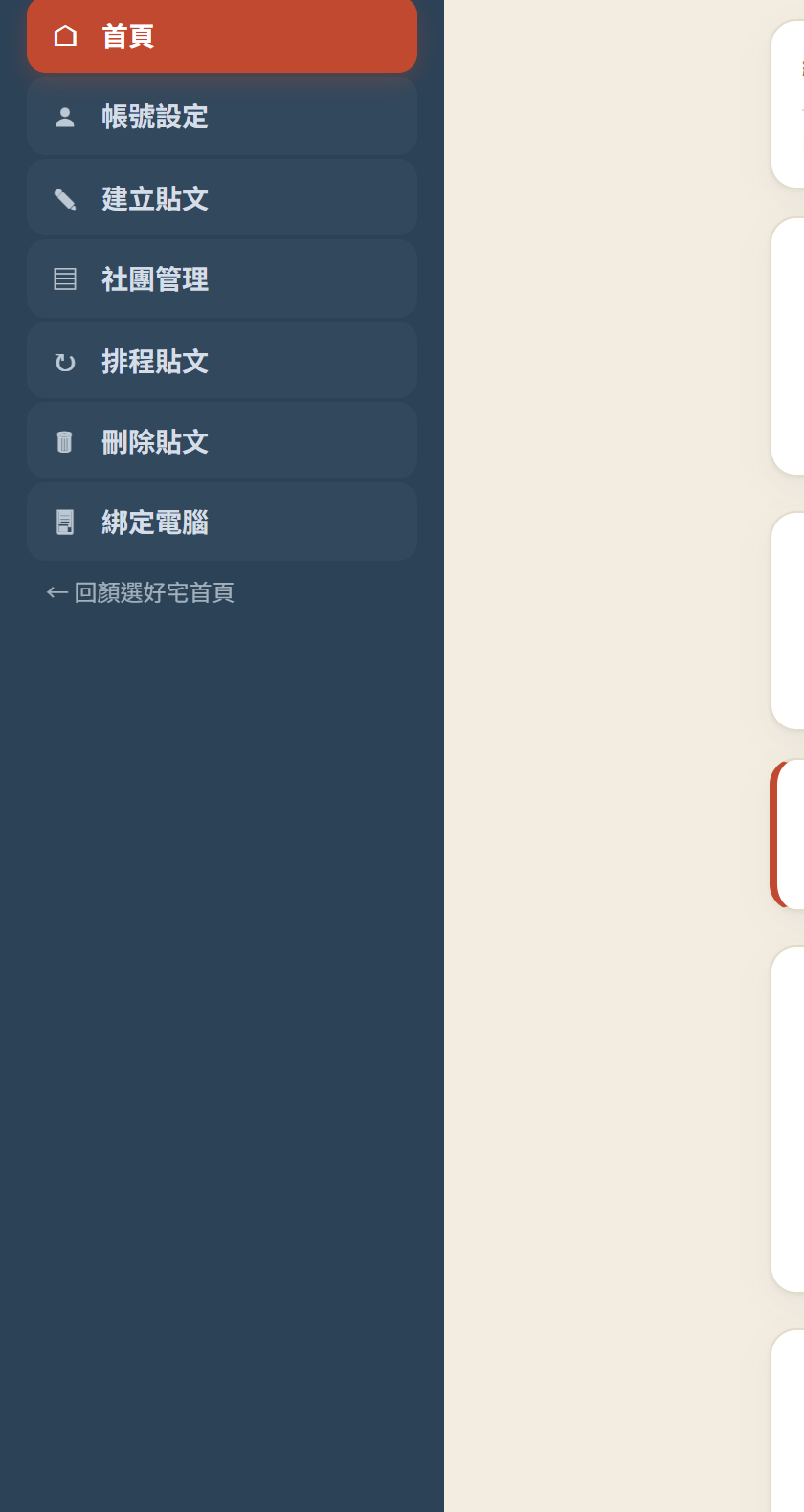
操作全在手機(首頁、建立貼文、社團管理、排程貼文、刪除貼文、綁定電腦六個分頁手機都能用),發送在你自己的電腦:桌面程式配對一次後常駐背景,到點自動領任務、用你自己的 FB 帳號把文發出去。
第一步:綁定一台電腦
在「綁定電腦」頁按下載安裝程式,解壓後執行 setup.exe,開啟程式按一下綁定就配對好了;綁不上時頁面上有配對碼當備援。一個帳號綁一台。
裝好之後你不用再碰它——它在背景等任務,排程到點時那台電腦開著就行,人不用坐在前面。
第二步:導入社團、分成群組
「社團管理」按+ 導入社團,桌面程式會開一個瀏覽器視窗讀你 FB 帳號加入的社團,連成員數一起帶回來,挑社團時可以照人數排。FB 改版讓自動讀取抓不齊時,還有+ 手動貼網址一個一個加,功能不會整個停擺。
常發的社團存成社團群組:按「+ 新群組」,點一個群組,勾選它要包含哪些社團,勾了就存。之後排程直接選群組,不用每次從一百多個社團裡重勾。能刊 Marketplace 的社團會另外標出來。
第三步:建立貼文——貼連結就有文案
在「建立貼文」貼物件網址(貼整段含網址的訊息也行,網址系統自己撈),按抓資料:系統解析社區、坪數、格局、照片,接著 AI 寫好標題+四種風格的文案,點卡片挑一種,再改幾個字就能存進文章庫。解析跟 591 自動上架是同一套;四種風格長什麼樣、AI 為什麼不准編造,看 AI 文案那篇。
AI 暫時用不了時會先給模板草稿,你直接改就好——抓資料本身不會因此卡住。照片也可以從手機相簿自己加。
第四步:選發法、選時間
同一篇文章,三種發法擇一:
- 一般社團發文:勾的社團,每個各發一則貼文。
- Marketplace:勾的社團,商品會同時刊登進去(不是另外再發貼文)。
- Marketplace+社團:商品刊登進去,另外每個社團再發一則一般貼文。
Marketplace 那條怎麼填、為什麼最划算,看 Marketplace 刊登那篇。時間有立即發/排定一次/每日輪發三種,三個都不預選、要你自己點;輪發怎麼輪、每則間隔怎麼設、舊文幾天自動刪,看排程發文那篇。
為什麼堅持用你自己的電腦發
如果改成雲端伺服器代發,FB 看到的是「同一個 IP 有幾百個帳號在發文」——封號只是時間問題。這套刻意設計成用你自己的 IP、自己的帳號發,跟你平常自己發文的樣子一致,帳號風險完全不同。伺服器只負責暫存與中轉你的文章和照片。
發完之後看得到什麼
- 首頁:每篇發到哪、成功或失敗、待審核,一目了然;另有防封強度設定控制發文節奏。
- 刪除貼文:指定社團排程清理舊文,避免舊物件堆在社團裡;只刪你自己的、刪完查證才算,看舊貼文自動刪除那篇。
- 被 FB 擋下時:桌面程式會讀 FB 的帳號狀態頁,把 FB 原話顯示在首頁。是帳號被限制還是社團在擋、節奏怎麼調,看發文被限制那篇。
額度怎麼算
免費試用 10 天(第一次發文才起算),額度以送出的貼文則數計:發到一個社團算一則,顯示「待審核」的也算已送出。被 FB 擋下、沒登入、程式出錯沒送出去的不算——那不是你的錯。Marketplace 一件商品另有折算(分享的社團越多越划算),細節在 Marketplace 那篇。付費之後算的是時間,不是則數;方案看價格頁。
誠實講前提
排程到點時那台電腦要開著(人不用在前面)。沒有任何工具能保證不被封,大量發文本來就有風險,我們給的是讓風險小一點的設計,不是免死金牌。另外目前只支援 FB——IG 與 Threads 的自動發文還沒有,我們不亂承諾。
常見問題
FB 社團自動發文要準備什麼?
一台可以開著的電腦(當發送端)加上你的 FB 帳號。下載安裝程式、綁定一次,之後建立貼文與排程都在手機做。
需要一直坐在電腦前嗎?
不用。電腦只是發送端,配對一次後常駐背景,排程到點時開著就行,人不用在。
社團要一個一個加嗎?
不用。按「導入社團」會把你 FB 帳號加入的社團連成員數一起讀進來;讀不齊時可以手動貼社團網址補。常發的存成社團群組,之後直接選群組。
文案要自己寫嗎?
可以不用。貼物件連結按「抓資料」,系統帶入社區、坪數、格局與照片,AI 寫好標題和四種風格讓你挑一種再改。
一篇可以同時發社團和 Marketplace 嗎?
可以。選「Marketplace+社團」:商品刊登進 Marketplace,另外每個勾選的社團再發一則一般貼文。
會不會被 FB 封號?
沒有任何工具能保證不被封。這套用你自己的 IP 與帳號發文、附防封強度設定控制節奏,風險結構跟共用伺服器代發完全不同。
發失敗也會扣額度嗎?
不會。只有真的送出去(成功或待審核)才算;被擋、沒登入、出錯沒送出的不算。
IG 或 Threads 可以自動發嗎?
目前不行,只支援 FB。有支援的那天我們才會說有。
- 綁電腦、導入社團、排第一篇
- 每天自動輪發
- 同步刊 Marketplace