跟著畫面做
- 打開就能畫:按住拖=一道牆免登入、手機也行。牆會自動吸附直角,放開的地方自動接牆角。
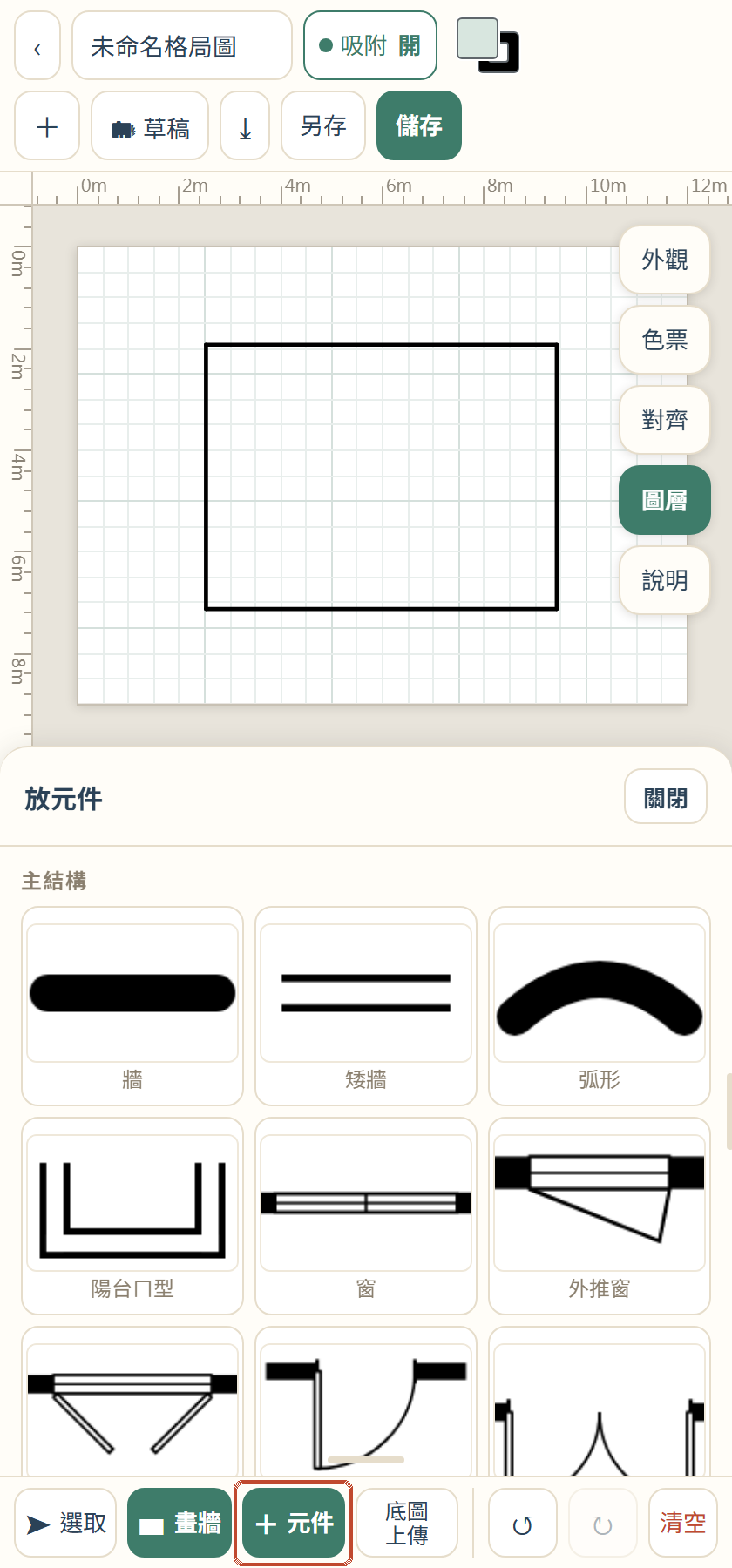
- 按「+ 元件」放門窗家具點元件→點紙上位置就放好;門窗會自己吸到最近的牆。
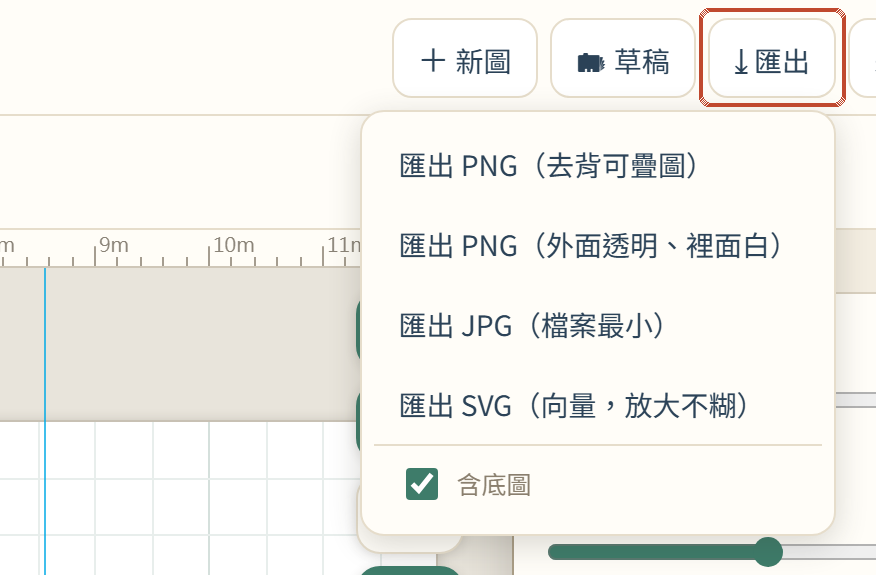
- 按「⤓」匯出,選格式就下載PNG 去背、JPG 檔案最小、SVG 放大不糊;在你的裝置上算完直接下載。
詳細說明(點開看)
五個步驟畫完一張
- 打開 yan93.com/plan(免登入,直接開始)
- 拉牆:按「畫牆」在格線上拉,接近水平、垂直或 45° 的方向會自動鎖正,歪不了
- 放門窗:門、窗、開口放下去會自動吸到最近的那道牆,跟著牆的方向轉
- 擺家具、標房間:床、沙發、廚具、馬桶拖進去,房間掛上「客廳」「主臥室」
- 匯出:PNG(去背可疊圖)、PNG(外面透明、裡面白)、JPG(檔案最小)、SVG(向量,放大不糊)任選下載
牆:直的、斜的、弧形都畫得出來
- 一般牆、矮牆分開:陽台矮牆點一下「改成矮牆」就換樣式
- 牆厚用 +/− 調,每次 2 公分,畫面直接顯示幾 cm
- 弧形牆:選一道牆,中間那顆拖出去就彎成弧形;拖回中線又變回直的
- 每道牆多長:圖層清單逐道列出長度(公分/公尺),核對尺寸不用拿尺量螢幕
- 畫錯了按 Ctrl+Z 復原(最多 60 步),整張清空也還原得回來
門窗、家具、房間名稱有哪些
- 門窗:門、雙開門、橫拉門、開口、窗
- 家具設備:雙人床、單人床、沙發、餐桌、書桌、衣櫥、鞋櫃、電視、冰箱、洗衣機、廚具、水槽、馬桶、浴缸、冷氣
- 結構與標示:樓梯、電梯、柱、車位、指北針、箭頭、尺寸標註
- 房間名稱:玄關、客廳、餐廳、廚房、陽台、庭院、主臥室、臥室、書房、和室、浴室,還有權狀上獨立登記的雨遮、花台、露臺;其他名稱自己打字
- 色塊:長方形、橢圓、三角形可填色分區,低彩度色列印不會糊成一片
元件可以縮放、旋轉(接近 15° 的倍數會吸住)、鏡像,也能組成群組一起搬;圖層能單獨鎖定,描圖時不會誤拖。
手上有測量成果圖?上傳當底圖照著描
最快的畫法不是從零開始,而是照著描。登入後按「底圖」上傳一張 PNG/JPG/WebP(地政測量成果圖、舊格局圖、手繪草圖都行),它會墊在手繪層下面:
- 上傳前自動縮到最長邊 2000px,照片幾 MB 也傳得快、畫起來不卡
- 掃描太暗太亮、線不夠清楚,有調亮暗、加對比;淡灰的浮水印或底紋可以洗成白的、黑線留著,描線看得更清楚
- 擺正位置、調好大小後按「鎖定」,描的時候底圖不會跟著跑;方向不對可以轉 90°
- 匯出時「含底圖」預設勾著,取消勾選就只輸出你描好的乾淨線稿
物件的坪數、樓層這些資料,謄本自動帶入那篇有說怎麼省掉手打。
別忘了示意圖聲明
刊登用的格局圖,下緣通常會放一段「本格局示意圖…仍須以房屋現場為準」的聲明。元件面板「文字」那組有一格「免責」,點一下整段標準聲明就放到紙的下緣,可以拖、可以改字。
紙張有 12×9、9×12、16×12、8×6 公尺四種,也能自訂尺寸;坪數大放不下,就換大一點的紙。
畫完之後放哪裡
匯出的圖可以直接放進 591 的格局圖那一格、樂屋網的刊登照片,或丟進售屋 DM 的格局圖格。用591 自動上架的話,格局圖會放在獨立那一格,不佔照片名額。
草稿存在哪、資料會不會外流
- 不登入:整張圖在你的瀏覽器裡畫、匯出也在你的裝置上算完直接下載。沒存的那張會暫存在這台瀏覽器,關掉分頁再開會問你要不要接著畫
- 註冊登入後:可以存草稿(每人最多 20 張),電腦畫一半、手機接著畫;這時草稿與底圖會存在你的帳號底下,別的帳號讀不到
格局圖本身永久免費;要自動上架 591、樂屋網再看方案。
常見問題
格局圖怎麼畫最快?
手上有測量成果圖或舊格局圖的話,登入後上傳當底圖、鎖定、照著描牆,再放門窗與房名,通常比從零量尺寸快很多;沒有底圖就照格線直接拉牆。
要付費嗎?
不用,格局圖線上繪製免費,不登入也能畫完直接匯出。
可以畫斜牆或弧形牆嗎?
可以。接近 45° 的方向會自動鎖正;弧形牆是選一道牆、把中間那顆拖出去,拖回中線又變回直的。
底圖浮水印太明顯描不清楚怎麼辦?
選底圖後用「洗掉浮水印」的+號,淡灰的浮水印會被洗成白色、黑線留著;也可以加對比讓線更明顯。
匯出的圖會帶到底圖嗎?
預設會;匯出時把「含底圖」取消勾選,就只輸出你畫的線稿。
畫的圖會被上傳嗎?
不登入時不會:畫布在你的瀏覽器裡跑、匯出在你的裝置上完成。登入後為了存草稿、跨裝置接著畫,草稿與底圖會存在你的帳號底下,別的帳號讀不到。
手機真的畫得動嗎?
可以,觸控拖拉、縮放都支援,元件面板收得起來,小螢幕也有空間畫。
草稿可以存幾張?
註冊帳號後每人最多存 20 張草稿;不註冊也能畫完直接匯出。